
零基礎上手 Excel VBA!樂咖老師分享用 AI 寫程式的工作自動化實戰術
2026-08-24更新


想用 VBA 自動化檔案處理流程,但程式碼教學有看沒有懂,最終還是只能人工手動處理?曾在課堂中將報表整理時間從 3 小時減少為 3 秒的吳承穎(樂咖)老師,分享用 AI 撰寫 VBA 程式碼,完成「多檔案資料彙整」與「批次製作並寄發 PDF」的實作方法。在不將檔案上傳給 AI 的狀況下實現自動化的檔案處理流程,大幅提升工作效率的同時也兼顧資安防護。
快速跳轉目錄
課程精華
- 用 AI 生成 VBA 程式碼除了速度快,還能避免檔案上傳 AI 可能潛藏的資安風險。
- 下 Prompt 時要明確指示「寫 VBA 程式碼」,並清楚說明要處理的「工作表名稱」與「目標欄位」。
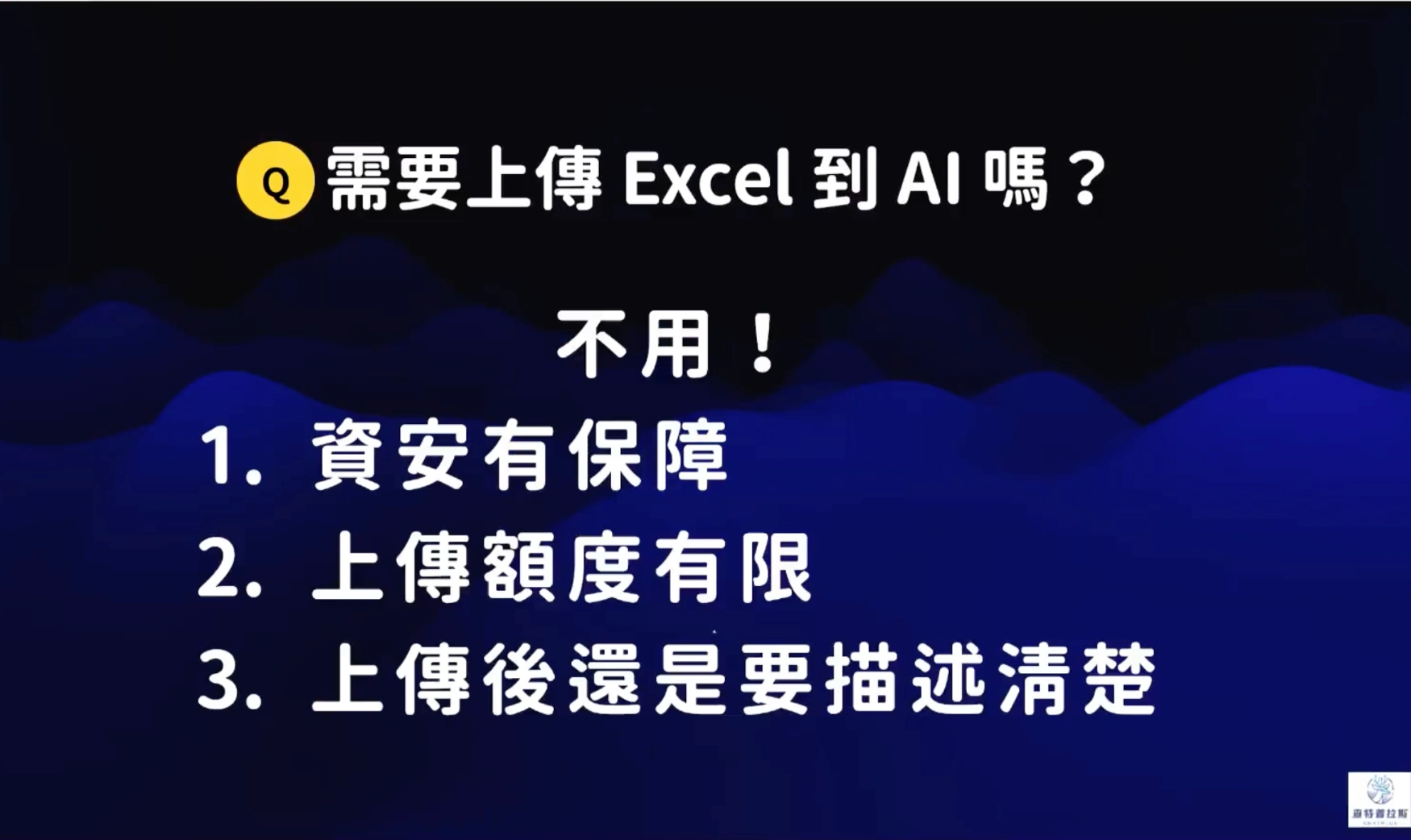
- 與 AI 協作時不上傳 Excel 檔,如此才能杜絕敏感資料外洩。
彙整多個檔案的萬筆資料
在處理上萬筆資料的跨檔案彙整時,手動複製貼上不僅麻煩還容易出錯,用公式寫死固定檔名又缺乏彈性。因此樂咖老師分享用 AI 生成「多檔案資料彙整」 VBA 程式碼的 4 大步驟。除了能快速完成資料的自動對齊與合併,還能動標註異常數值。
| 步驟 | Prompt 範例 |
|---|---|
| 建立檔案選擇器 | 彈出檔案選單,可選多檔案 |
| 設定抓取規則 | 匯入所有檔案的第×張表第×列開始的資料至×××工作表,從 A 欄有資料的下一列開始輸入 |
| 設定排序規則 | 匯入後按 A 欄的××排序 |
| 異常資料標註 | D 欄小於 ×××× 者,A:D 欄填滿為淺紅色 |
樂咖老師額外提醒,下 Prompt 時要明確指示 AI「寫 VBA 程式碼」,並清楚說明要處理的「工作表名稱」與「目標欄位」。而實作過程中若遇到執行錯誤也無需緊張,只要把錯誤訊息與範例格式貼回給 AI 並指明調整方向,即可迅速完成程式碼的修復。
零基礎上手 VBA
批次完成個人化 PDF 並自動發送
而在處理客製化報價單與個人化通知信時,過往在逐一把資料複製到 Word,接著手動存成 PDF 並重複寄信的過程中,不僅耗時更容易發生漏填或算錯金額等人為疏失。對此,樂咖老師示範用 VBA 打造「串聯 Excel、Word 與 Outlook 的跨軟體自動化流程」,一鍵完成個人化 PDF 的生成與郵件寄送。
| 步驟 | Prompt 範例 |
|---|---|
| 開立報價單 PDF | 彈出視窗,詢問我要處理哪幾列,例如 5-8。⋯⋯(需求與模板說明)。在 Word 中找到<客戶姓名>並填入對應資料,欄位是 A:H |
| 帶入產品與金額 | 例如:⋯⋯(品項與金額),幫我放入<商品1><商品2><金額1><金額2>,資料插入後清除沒用到的佔位符 |
| 輸出完整 PDF | 在<輸入總金額>加總金額,金額改為 $XX,XXX 格式。輸出的 PDF 名稱格式為:報價單_(B 欄前四個字) |
| 生成信件內容 | E 欄是 Email,幫我把檔案放進 Email 草稿,主旨是關於催要款項,用××××的方式去催款 |
圖片來源:《不懂程式,也能用 AI 寫程式!用 VBA 高效完成各種 Excel 報表任務》課程畫面截圖
樂咖老師額外強調,在處理報價單或名單等敏感資料時,務必不上傳 Excel 等檔案給 AI。單純用自然語言描述處理需求,再將 AI 寫好的程式碼貼回 VBA 執行,如此才能最有效地杜絕企業資料外洩的風險。
AI × VBA 常見 FAQ
如何利用 VBA 自動化彙整多個 Excel 檔案的資料?
如何利用 VBA 自動化彙整多個 Excel 檔案的資料?
撰寫具備選檔與抓取規則的 VBA 程式碼,實作 4 大步驟如下。
- 建立檔案選擇器:設定彈出檔案選單,支援一次選取多個檔案。
- 設定抓取規則:指定匯入各檔案特定工作表與資料列,並從目標工作表 A 欄有資料的下一列開始寫入。
- 設定排序規則:匯入資料後,依據指定欄位進行資料排序。
- 異常資料標註:設定邏輯條件(如欄位數值小於特定門檻),自動將異常欄位填滿指定顏色。
如何批次製作個人化報價單 PDF 並自動發送 Email?
如何批次製作個人化報價單 PDF 並自動發送 Email?
可透過 VBA 串聯 Excel、Word 與 Outlook,打造跨軟體自動化流程,實作 4 大步驟如下。
- 開立報價單 PDF:彈出視窗指定處理列數,並將 Excel 欄位資料帶入 Word 的指定標籤位置。
- 帶入產品與金額:填入商品與金額資訊並自動加總,轉換為指定金額格式後清除未用到的佔位符。
- 輸出完整 PDF:依指定檔名格式(如:報價單_客戶名稱前四字)輸出 PDF 檔。
- 生成信件內容:自動抓取收件人 Email,將 PDF 夾帶至 Outlook 信件草稿並帶入對應主旨與內文。
分享至:
關於作者


言果學習
為企業探索發展人才的可能性
主要提供人才培訓方案給企業客戶,客戶群集中在台灣千大企業與外商公司,目前有將近80位來自各領域的講師與顧問團隊,協助企業規劃與執行課程,課程囊括企業經營、人才管理等範疇,是綜合型的專業培訓團隊。
主要提供人才培訓方案給企業客戶,客戶群集中在台灣千大企業與外商公司,目前有將近80位來自各領域的講師與顧問團隊,協助企業規劃與執行課程,課程囊括企業經營、人才管理等範疇,是綜合型的專業培訓團隊。
精選
訂閱電子報
猜你會喜歡
所有文章


